

Danas je mobilna aplikacija WhatsApp postala jedna od najpopularnijih aplikacija za razmjenu poruka, tako da je mnogi ljudi imaju instaliranu na svojim Android ili iOS uređajima. Međutim, mnogi ljudi su također tražili načine da je instaliraju na svoje iPade, pa ćemo u ovom postu objasniti kako instalirati WhatsApp na svoj iPad u nekoliko jednostavnih koraka.
Možete li imati WhatsApp na iPadu?
Vrlo često pitanje je: Može li se WhatsApp instalirati na iPad? Odgovor je ne. Aplikacija WhatsApp trenutno se ne može instalirati ni na jedan Apple iPad Tablet uređaj. Prema izjavama koje je dao sam programer aplikacije:
"Kompanija zna da Apple korisnici koji koriste iPad računare već neko vrijeme traže način da instaliraju aplikaciju na njih, znamo da je potražnja velika, ali će aplikacija za iPad uskoro biti puštena u javnost."
Ukratko, WhatsApp aplikacija se ne može izvorno instalirati na ove uređaje. Međutim, postoji alternativa korištenju aplikacije na vašem iPadu: WhatsApp Web. Jedini zahtjev je da morate imati WhatsApp aplikaciju instaliranu na svom mobilnom uređaju kako biste koristili desktop aplikaciju.

Ovo je obavezno, jer u suprotnom nećete moći imati aplikaciju na svom iPadu, jer sa ovog mobilnog uređaja možete obaviti proces bez obzira na model koji imate, da ako to mora biti uređaj koji ima sistem koji radi iPadOS 8 ili više.
Kako imati WhatsApp na iPadu?
Da biste koristili WhatsApp na iPadu, potreban vam je mobilni uređaj, Wi-Fi internet veza i iPad . Za početak, prvi korak je pristup WhatsApp web stranici . Možete koristiti bilo koji od dostupnih preglednika za iPad, ali preporučujemo korištenje Safari web preglednika.
Otvorite WhatsApp Web u Google Chromeu
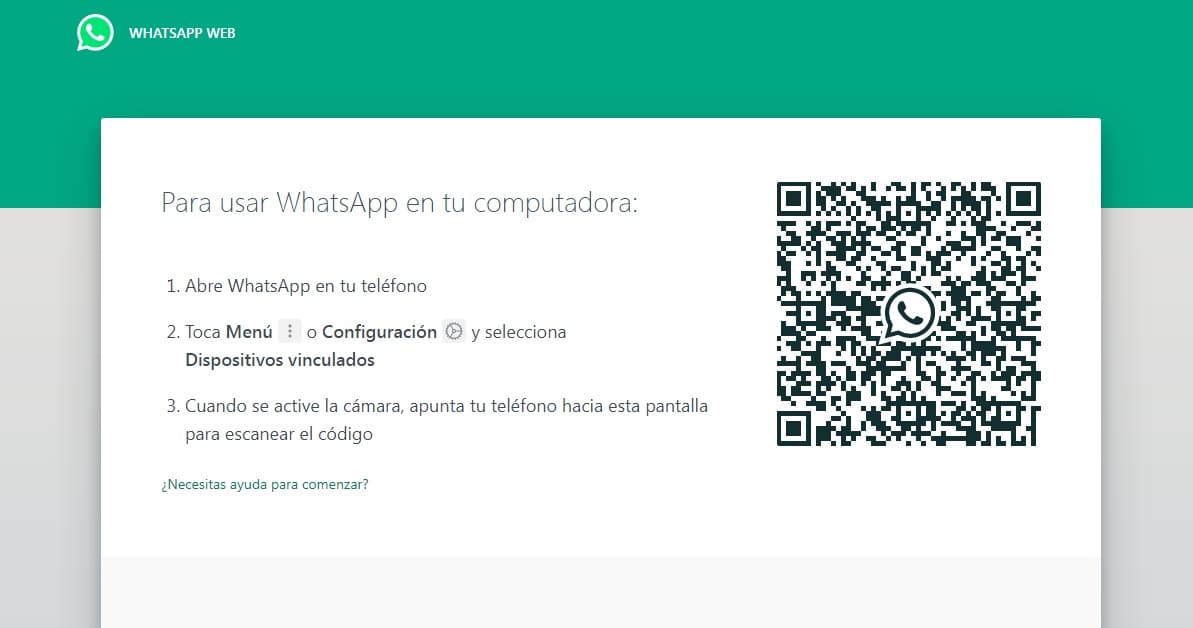
Kada se nađete na web stranici, pojavit će se ekran s QR kodom koji trebate skenirati telefonom . Da biste to učinili, otvorite telefon i idite u Postavke ( ako imate iPhone) i odaberite " WhatsApp Web/Desktop ". Kada se kamera otvori, brzo uslikajte kod i to je to! Sačekajte da se aplikacija konfiguriše i kada završi, imat ćete sve svoje poruke na iPadu.

Otvorite WhatsApp Web u Safariju
Otvaranje web stranice u Safariju je jednako jednostavno. Budući da WhatsApp web stranica nije kreirana za Safari preglednik, kada joj pristupite, bit će vam predstavljena informativna stranica. Međutim, sve će ovisiti o vrsti operativnog sistema koji vaš iPad ima.
Ako imate iPad sa iPadOS-om 13 ili novijim
Ako iPad koji imate ima iPadOS 13, 14 ili 15 sistem, samo morate slijediti iste gore navedene upute, budući da je preglednik ažurniji:
- Prva stvar je da otvorite Safari pretraživač > unesite web adresu whatsapp.com > Prikazaće se ekran QR code tako da možete povezati svoj račun sa svog mobilnog uređaja > otključati telefon i uđite u aplikaciju WhatsApp > idite na dio “konfiguracija” u iOS sistemu ili “Više opcija” na Androidu > izvršite Skeniranje QR koda iPad i gotovi ste.
Ako imate iPad sa iPadOS-om 12 ili starijim
Ako vaš iPad ima ovu ili prethodnu verziju sistema, konfiguracija je slična prethodnom slučaju, međutim, ima nešto drugačije i to je ovako:
- Prvo što biste trebali učiniti je otvorite preglednik Safari > pristupite web stranici whatsapp.com > kada se stranica učita, u gornjem desnom dijelu gdje se nalazi traka za web adresu nalazi se dugme za ažuriranje koja je u obliku strelice koja se okreće> pritisnite ovo dugme nekoliko sekundi> Otvoriće se opcija koja kaže “učitavanje desktop stranice".
- Sada ako ćete vidjeti ekran sa QR kodom za povezivanje računa > otvorite aplikaciju na svom telefonu > odaberite “konfiguracija” na iOS-u ili “Više opcija” na Androidu> nastavite da skenirate kod kako biste uparili iPad tablet sa svojim nalogom i to je to, sve nedavne poruke će se pojaviti na sljedećoj stranici.
Ako imate iPad sa iPadOS 8
Ako vaš iPad ima ovu ili prethodnu verziju sistema, konfiguracija je slična prethodnom slučaju, međutim, ima nešto drugačije i to je ovako:
- Prvo što biste trebali učiniti je otvorite preglednik Safari > pristupite web stranici whatsapp.com > kada se stranica učita, u gornjem desnom dijelu gdje se nalazi traka za web adresu nalazi se dugme za ažuriranje koji ima oblik strelice koja se okreće > pritisnite ovo dugme nekoliko sekundi > Otvoriće se opcija koja kaže "učitavanje desktop stranice".
- Sada će se pojaviti ekran sa QR kodom za povezivanje naloga > otvorite aplikaciju na svom telefonu > odaberite “konfiguracija” na iOS-u ili “Više opcija” na Androidu> nastavite da skenirate kod kako biste uparili iPad tablet sa svojim nalogom i to je to, sve nedavne poruke će se pojaviti na sljedećoj stranici.
Kako zakačiti WhatsApp na ekran na iPad-u?
Ako želite dodati ikonu aplikacije na početni ekran vašeg iPada, možete pristupiti opciji " Pošalji " u Safari pregledniku, a zatim kliknuti na " Dodaj u favorite " da biste je dodali na listu favorita. Također možete odabrati " Dodaj na početni ekran " i to je to - aplikacija će biti na vašem početnom ekranu. Važno je znati da telefon morate imati blizu iPada; u suprotnom, poruke neće stići do tableta.
Također preporučujemo da provjerite sve funkcije iPada.
Indeks